OPSI-WebGUI 4.3.48: Ein neues Fundament
 Jeena John
 Release
 12. August 2026

Mit dem Release 4.3.48 wurde das OPSI-WebGUI von Grund auf neu entwickelt. Die neue Version setzt auf Nuxt 4, TypeScript und Tailwind CSS und löst die bisherige Implementierung mit Nuxt 2 und BootstrapVue ab. Das Ergebnis ist eine schnellere, schlankere und leichter wartbare Codebasis, die künftige Weiterentwicklungen und neue Funktionen erleichtert.
Das neue OPSI-WebGUI wurde bereits auf der OPSIconf 2026 in Mainz am 14. und 15. April vorgestellt. Im Workshop „Administration mit OPSI-configed & OPSI-WebGUI: Best Practices" erhielten die Teilnehmerinnen und Teilnehmer einen ersten Einblick in die neue Oberfläche und das lang erwartete Dashboard. Vorschau hier ansehen.
Dieser Blogbeitrag erläutert, was sich für bestehende Nutzerinnen und Nutzer geändert hat, zeigt, wie das OPSI-WebGUI neben dem opsi-configed eingesetzt werden kann, und führt durch den grundlegenden WebGUI-Arbeitsablauf.
Neu bei OPSI-WebGUI? Hier starten
Das OPSI-WebGUI ist die Weboberfläche zur Verwaltung einer OPSI-Umgebung.
Es läuft als Addon innerhalb von opsiconfd und ist über einen modernen Webbrowser erreichbar unter:
https://<opsi-server>:4447/addons/webgui/app
Das OPSI-WebGUI erfordert keine clientseitige Installation und kann auf Desktops, Laptops, Tablets oder Smartphones verwendet werden. Es unterstützt helle und dunkle Themes und ist auf Englisch, Deutsch und Französisch verfügbar. Es verwendet dasselbe Berechtigungsmodell wie OPSI und berücksichtigt die auf dem Server konfigurierten Rollen und Einschränkungen.
Die Anmeldung erfolgt mit den regulären OPSI-Zugangsdaten. Wenn SAML SSO konfiguriert ist, steht auf der Anmeldeseite eine entsprechende Option zur Verfügung.
Was ist neu in OPSI-WebGUI?
Ein neues Dashboard
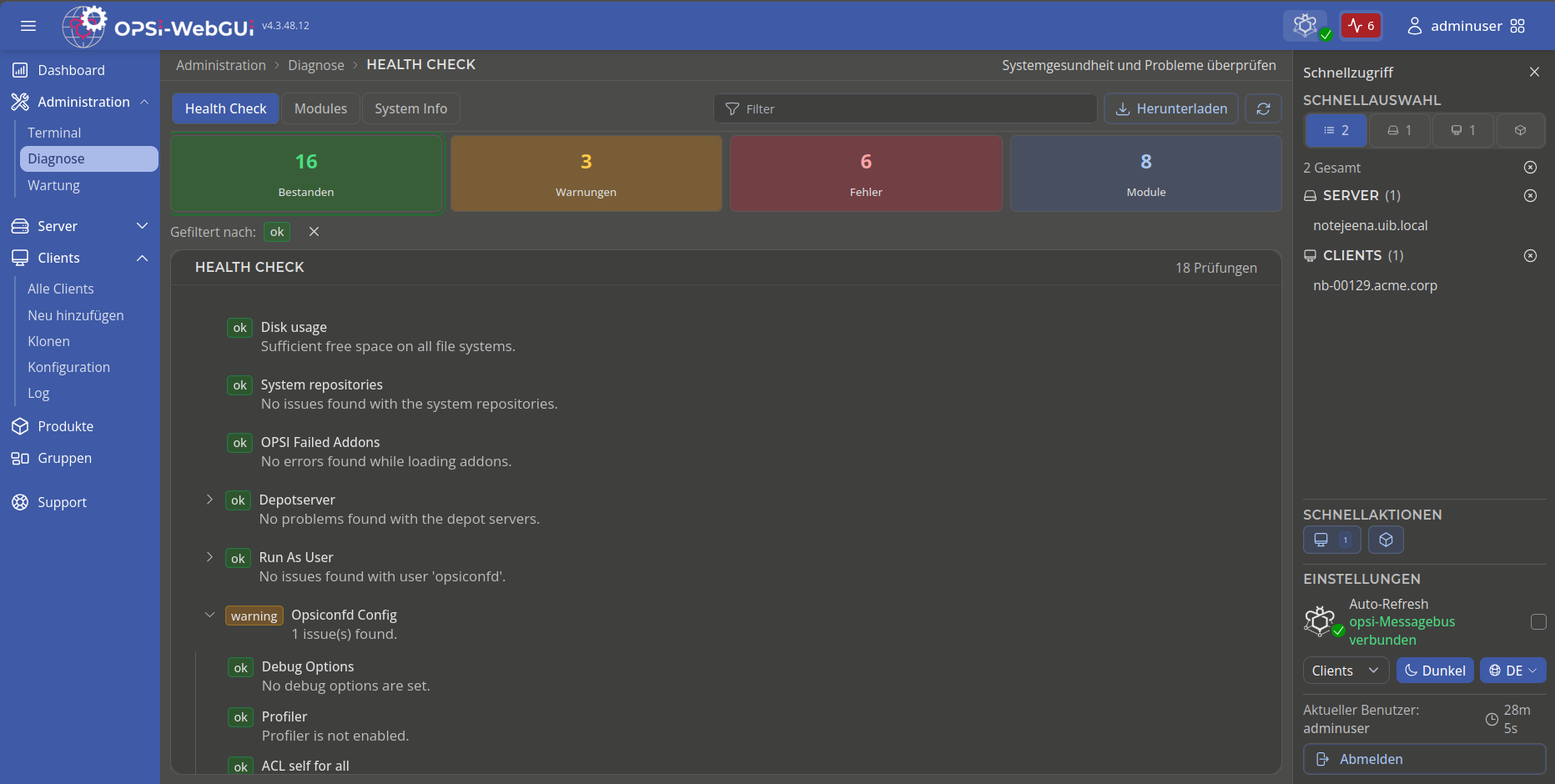
Das neue Dashboard verschafft Ihnen sofort einen Überblick über Ihre OPSI-Umgebung: Health-Check-Statistiken, aktive Benutzereinschränkungen, Systeminformationen sowie Statistiken zu Servern, Clients, Produkten und Modulen. Darüber hinaus erhalten Sie eine Übersicht über fehlgeschlagene Clients. Die meisten Karten sind anklickbar und führen direkt zur entsprechenden Seite; Tooltips liefern dort, wo nötig, zusätzliche Informationen.
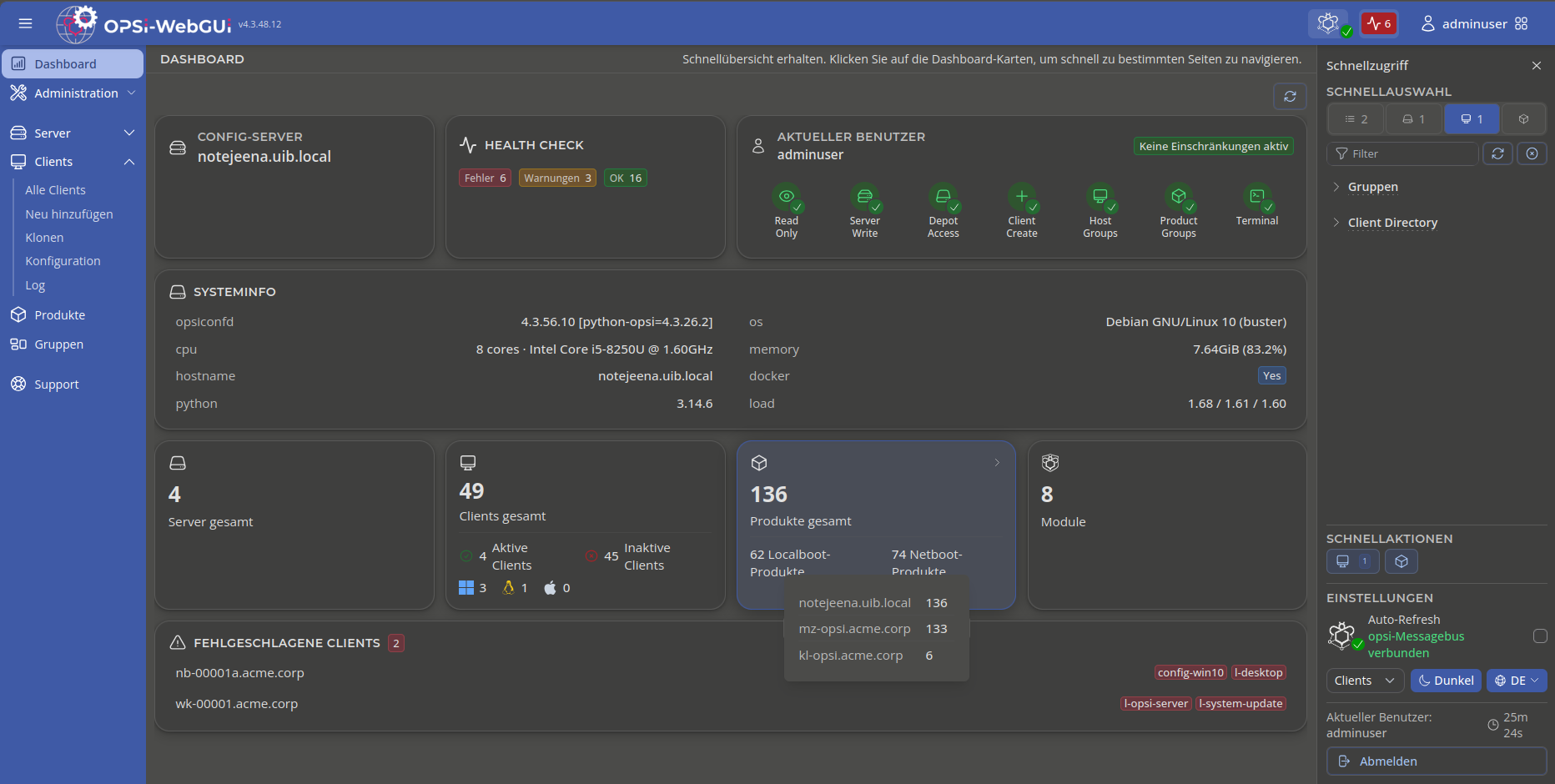
Die obere Leiste zeigt außerdem den aktuellen Health-Check-Status an und verlinkt direkt zur Health-Check-Seite. Für eine tiefergehende Fehleranalyse bietet Admin > Diagnose Zugang zu Health Check, Modulen und Systeminformationen mit Schnellfiltern.
Live-Updates mit OPSI-Messagebus
Das OPSI-WebGUI nutzt den OPSI-Messagebus, um Echtzeit-Updates zu empfangen. Die Einstellung Auto-Refresh im Schnellzugriffspanel ermöglicht das Aktivieren oder Deaktivieren automatischer Updates und zeigt den aktuellen Verbindungsstatus an.
Wenn Auto-Refresh aktiviert ist, werden relevante Änderungen automatisch aktualisiert. Ist es deaktiviert, erscheint eine Schaltfläche Änderungen erkannt, über die Sie die Daten manuell aktualisieren können. Der Verbindungsstatus des Messagebusses wird ebenfalls in der oberen Leiste angezeigt.
Tabellen für große Umgebungen
Die Tabellen im OPSI-WebGUI sind für eine effiziente Verwaltung auch in großen Umgebungen ausgelegt. Sie unterstützen unendliches Scrollen oder Paginierung, Einzel- und Mehrfachauswahl sowie in der Größe veränderbare Panels, die sich auch auf kleineren Bildschirmen gut anpassen.
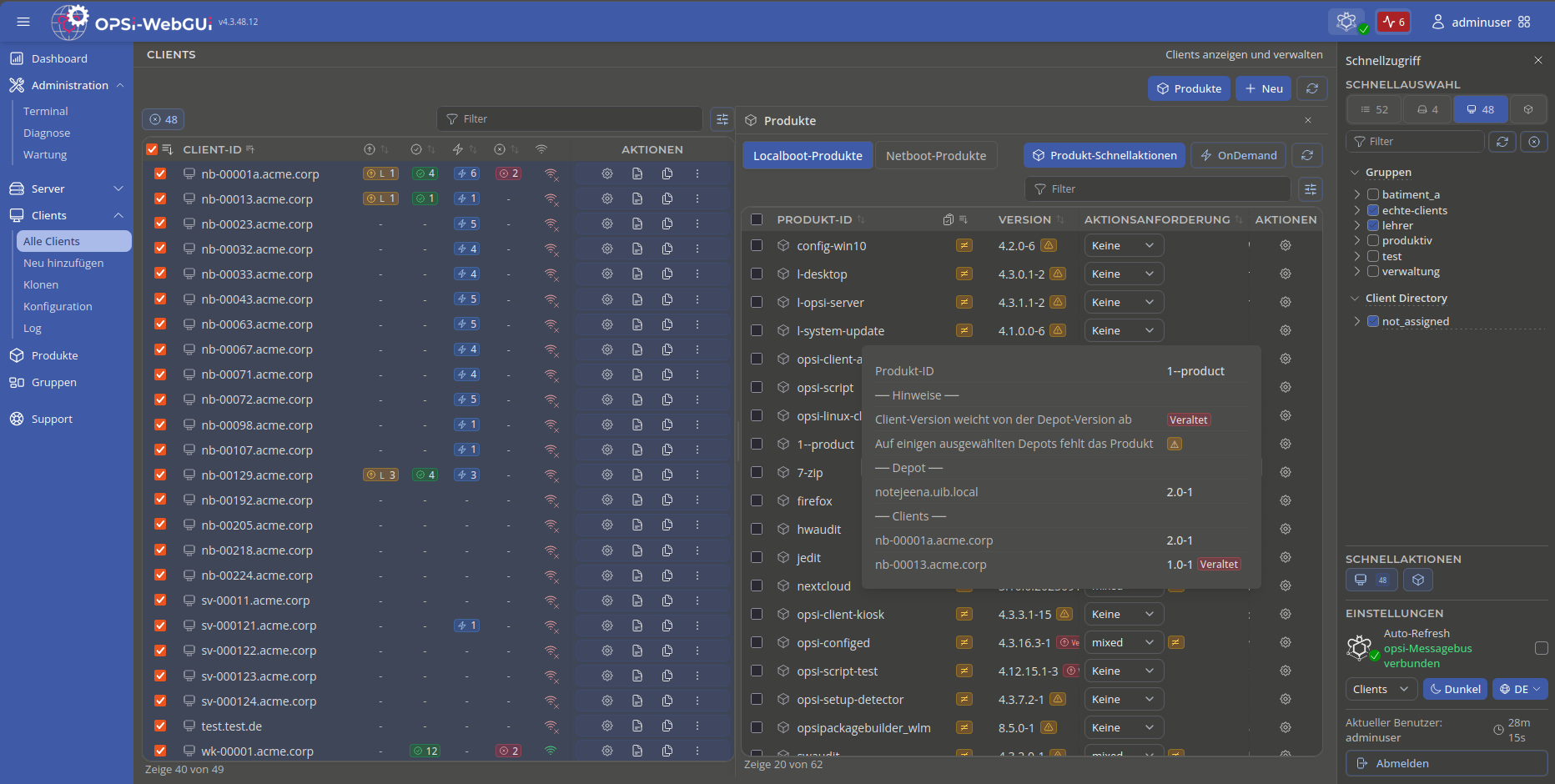
Filter und Tabelleneinstellungen werden gespeichert, während Statusbadges und Tooltips auf einen Blick zusätzliche Informationen bereitstellen. Die meisten Tabellenelemente verlinken direkt auf die entsprechenden Details. Die Ansicht Clients > Produkte zeigt beispielsweise Clients und ihre Produkte nebeneinander und erleichtert so das Produktmanagement. Ein Klick auf ein Statusbadge öffnet dieselbe Ansicht mit den passenden Produkten bereits vorgefiltert.
Gruppen mit Lazy Loading
Die neu gestaltete Gruppen-Seite erleichtert die Verwaltung von Gruppen erheblich.
Sie können Mitglieder direkt beim Erstellen einer Gruppe zuweisen, nach Mitgliedern suchen und mehrere auf einmal auswählen sowie durch Lazy Loading effizient mit großen Gruppenhierarchien arbeiten.
Tooltips liefern zusätzliche Informationen zu Gruppenzuweisungen und Sonderfällen wie not_assigned.
Produkticons aus eigenen Paketen
Das OPSI-WebGUI kann Produkticons direkt in der Produkttabelle anzeigen.
Paketverantwortliche können ein Icon zum Produktpaket hinzufügen und es in opsi-meta-data.toml referenzieren:
[product]
productIconFilePath = "product.png"
Das Icon wird dann automatisch vom Depot gelesen und angezeigt, ohne zusätzliche WebGUI-Konfiguration.
Sichereres Änderungsmanagement
Änderungen an Konfigurationen, Produkteigenschaften und Aktionsanforderungen werden zunächst lokal im Browser gespeichert, anstatt sofort an den Server übertragen zu werden.
Die Schaltfläche Ungespeicherte Änderungen zeigt ausstehende Änderungen an und ermöglicht es Ihnen, diese zu prüfen, zu speichern oder zu verwerfen. Geänderte Werte sind in Formularen und Tabellen deutlich markiert.
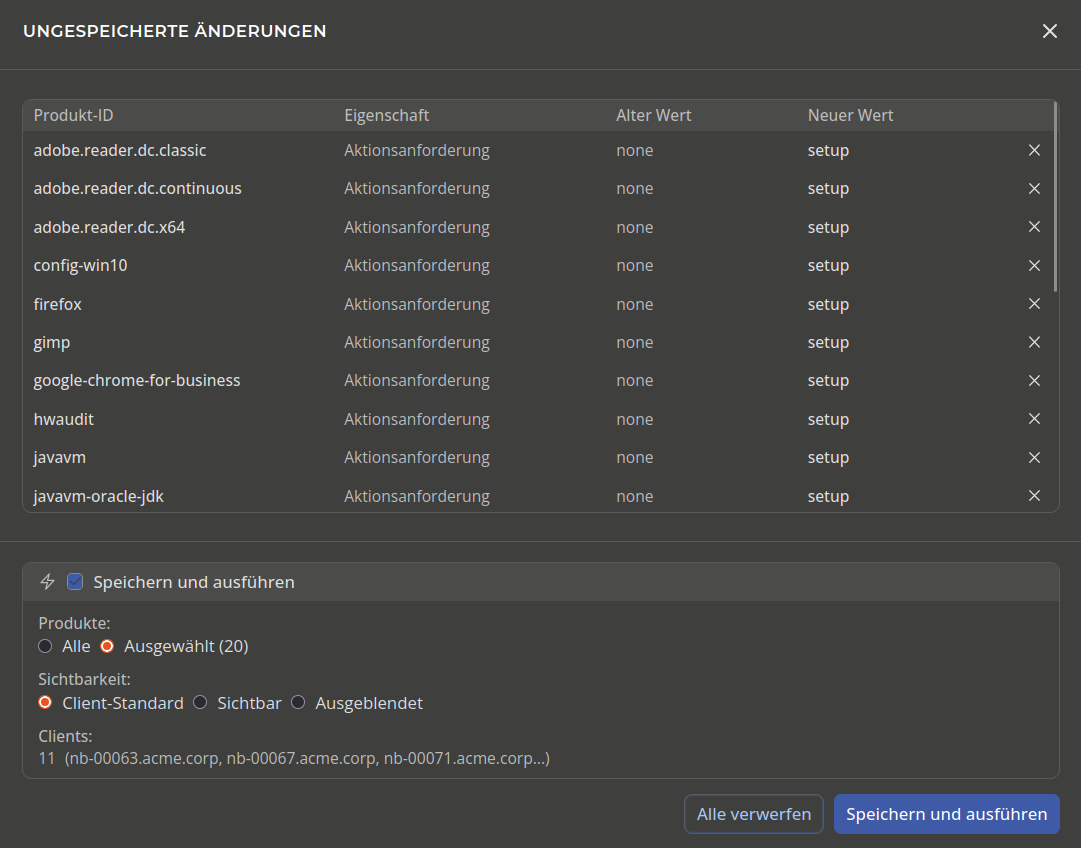
Speichern bedeutet nicht gleich Ausführen. Beim Speichern wird die Änderung auf den OPSI-Server geschrieben. Es wird dadurch nicht zwingend eine Aktion auf einem Client ausgeführt. Hierfür können Sie Speichern und ausführen im Dialog „Ungespeicherte Änderungen" oder On Demand auf der Produktseite, im Schnellzugriffspanel oder in der Client-Tabelle verwenden.
Wenn Sie eine Seite mit nicht gespeicherten Änderungen verlassen möchten, warnt das OPSI-WebGUI Sie vor dem Navigieren.
Weitere Verbesserungen
Neben den größeren Neuerungen enthält OPSI-WebGUI 4.3.48 viele kleinere Verbesserungen in der gesamten Oberfläche, darunter:
- Direktlinks: Rufen Sie schnell verwandte Informationen auf, etwa Logs oder die Konfiguration eines ausgewählten Clients.
- Standardseite: In den Quick-Panel-Einstellungen können Sie Ihre bevorzugte Startseite nach der Anmeldung festlegen, z. B. Dashboard, Clients oder Produkte.
- Client-Logs: Nutzen Sie den Log-Marker, um direkt zu einer bestimmten Zeile in der geladenen Log-Ausgabe zu springen und Ihre Analyse von dort fortzusetzen.
- Tastaturfreundliche Auswahl: Wählen Sie mehrere Einträge mit vertrauten Tastaturkürzeln wie Strg+A und Umschalt für die Bereichsauswahl aus.
- Klareres Feedback: Verbesserte Hinweise, Statusindikatoren, Hilfe-Tooltips und die Sichtbarkeit von Benutzereinschränkungen machen die Oberfläche leichter verständlich.
- In der Größe veränderbare Panels: Alle Panels in der Oberfläche lassen sich in ihrer Größe anpassen, sodass Sie das Layout flexibel gestalten und Ihren Bildschirmplatz besser nutzen können.
Barrierefreiheit, Sicherheit, Performance und Qualität
Das Release 4.3.48 enthält auch Verbesserungen, die über die sichtbare Oberfläche hinausgehen.
- Barrierefreiheit: Verbesserte Tastaturnavigation, Unterstützung für Screenreader, WCAG-orientierte Validierung und klarere visuelle Indikatoren, die nicht allein auf Farbe beruhen, verbessern die Nutzbarkeit für Menschen mit unterschiedlichen Anforderungen an die Barrierefreiheit.
- Sicherheit: Enthält Korrekturen von SQL-Injection-Schwachstellen und Sicherheits-Regressionstests. Jeder Addon-Build enthält eine CycloneDX SBOM. Abhängigkeiten werden auf Schwachstellen geprüft, und nicht freigegebene Installationsskripte werden blockiert.
- Performance: Große Datensätze wurden optimiert, mit Lazy Loading an geeigneten Stellen und Stresstests für große Umgebungen.
- Qualität: Das OPSI-WebGUI wird mit realen OPSI-Umgebungen getestet, um Probleme zu erkennen, bevor sie die Nutzerinnen und Nutzer erreichen. Regelmäßige und nächtliche Testläufe helfen, die Stabilität während der laufenden Entwicklung zu erhalten.
Die vollständige Liste der Änderungen finden Sie in der Karte Was ist neu auf der Support-Seite im OPSI-WebGUI.
OPSI-WebGUI ausprobieren
Wenn Sie derzeit den opsi-configed verwenden, können Sie es weiterhin parallel zu dem OPSI-WebGUI nutzen.
Beide verwenden denselben opsiconfd, dieselben Berechtigungen und dieselben OPSI-Daten; Änderungen in einer Oberfläche sind daher sofort in der anderen verfügbar.
Das OPSI-WebGUI deckt die wichtigsten Administrations-Workflows ab und bietet die Vorteile einer browserbasierten Oberfläche: keine Installation auf der Arbeitsstation, Zugriff von verschiedenen Geräten, responsive Layouts und teilbare URLs.
Einige Funktionen sind nach wie vor nur im opsi-configed verfügbar, sodass beide Oberflächen sich ergänzen können, während das OPSI-WebGUI weiterentwickelt wird.
Der OPSI-WebGUI-Arbeitsablauf
Werfen wir einen kurzen Blick auf den typischen Workflow in der OPSI-WebGUI.
1. Auswahl treffen
Das OPSI-WebGUI verwendet eine gemeinsame globale Auswahl für die Server, Clients und Produkte, mit denen Sie arbeiten. Diese Auswahl können Sie im Schnellzugriffspanel treffen; der Bereich „Schnellauswahl" ermöglicht außerdem die Auswahl von Servern, Client-Gruppen und Produktgruppen. Server, Clients und Produkte lassen sich auch direkt in den jeweiligen Haupttabellen auswählen.
Die Gruppen-Seite dient dem Erstellen und Verwalten von Gruppen; die eigentliche Gruppenauswahl erfolgt über das Schnellzugriffspanel. Ihre globale Auswahl bleibt beim Wechsel zwischen Seiten aktiv und übersteht Seitenneuladen sowie Abmeldungen.
Detailpanels, zugänglich über die Spalte Aktion in den Tabellen, ermöglichen das Anzeigen oder Bearbeiten eines Eintrags, ohne die aktuelle Seite zu verlassen, während er Teil der globalen Auswahl bleibt. Im Gegensatz dazu verwenden einige eigenständige Seiten, etwa Clients / Konfiguration und Server / Konfiguration, eine lokale Auswahl. So können Sie mit einem bestimmten Client oder Server arbeiten, ohne Ihre globale Auswahl zu verändern.
2. Die Auswahl bestimmt die Produktansicht
Die Produkte-Seite ändert sich je nach Ihrer Auswahl. Ohne ausgewählte Clients zeigt sie Produkte der ausgewählten Server und deren Depot-Standardwerte. Mit ausgewählten Clients zeigt sie Informationen zu diesen Clients, wie Installationsstatus und Aktionsanforderungen.
Produkte lassen sich auch über die Schaltfläche Produkte in der Clients-Tabelle verwalten, die Clients und ihre Produkte nebeneinander anzeigt. Statusbadges können angeklickt werden, um die Produktansicht zu filtern.
3. Änderungen vornehmen, speichern und ausführen
Nehmen Sie Ihre Konfigurations-, Produkteigenschafts- oder Aktionsanforderungsänderungen vor und überprüfen Sie diese unter Nicht gespeicherte Änderungen, bevor Sie sie auf dem Server speichern. Nach dem Speichern können Sie über On Demand Aktionen auf ausgewählten Clients ausführen.
Für schnelle Aufgaben bietet das Schnellzugriffspanel Client-Schnellaktionen wie On Demand, Benachrichtigungen, Neustart, Herunterfahren und Client-Agent-Verteilung. Produkt-Schnellaktionen helfen Ihnen, Produkte nach Bedingungen wie Installationsstatus oder veralteten Versionen zu finden und Aktionsanforderungen auf ausgewählte Clients oder Server anzuwenden.
4. Umgebung überwachen und warten
Das Dashboard bietet einen Überblick über Ihre OPSI-Umgebung. Die obere Leiste zeigt den Status von Health Check, OPSI-Messagebus und Sitzung an, während Auto-Refresh Live-Updates ermöglicht.
Der Bereich Admin stellt Werkzeuge für Diagnose und Wartung bereit, darunter Health Check, Module, Systeminformationen, Server-Terminalzugang und Wartungsfunktionen.
Open Source und Community-Feedback
Das OPSI-WebGUI ist Open Source, und Beiträge sind willkommen. Sie können helfen, indem Sie Fehler melden, die Dokumentation verbessern, Übersetzungen hinzufügen oder Code beisteuern.
Auf GitHub mitwirkenWir freuen uns über Ihr Feedback und Ihre Ideen zur Verbesserung von OPSI-WebGUI. Teilen Sie uns mit, welche opsi-configed-Workflows Ihnen fehlen und welche Funktionen oder Verbesserungen Sie sich für die Zukunft wünschen. Bitte teilen Sie Ihre Ideen und Ihr Feedback im OPSI-Forum mit.
Weitere Informationen zur Nutzung des OPSI-WebGUI finden Sie im OPSI-WebGUI-Benutzerhandbuch.